Domain mein-internetportal.de kaufen?
Wir ziehen mit dem Projekt
mein-internetportal.de um.
Sind Sie am Kauf der Domain
mein-internetportal.de interessiert?
domain@kv-gmbh.de · 0541-91531010
Domain mein-internetportal.de kaufen?
Welche Apps Samsung TV?
Welche Apps sind auf einem Samsung TV verfügbar? Samsung Smart TVs bieten eine Vielzahl von vorinstallierten Apps, darunter Streaming-Dienste wie Netflix, Amazon Prime Video, Disney+, YouTube und Hulu. Es gibt auch Apps für soziale Medien wie Facebook und Twitter, sowie für Musik-Streaming-Dienste wie Spotify und Pandora. Darüber hinaus können Nutzer über den Samsung App Store weitere Apps herunterladen, die ihren individuellen Bedürfnissen entsprechen. Insgesamt bietet ein Samsung TV eine Vielzahl von Unterhaltungs- und Informationsmöglichkeiten durch eine breite Palette von verfügbaren Apps. **
Wie bekomm ich Apps auf mein Samsung TV?
Um Apps auf deinem Samsung TV zu installieren, musst du zuerst sicherstellen, dass dein TV mit dem Internet verbunden ist. Danach kannst du den Samsung App Store öffnen, indem du auf die Smart Hub-Taste auf deiner Fernbedienung drückst. Dort kannst du nach Apps suchen und sie herunterladen. Alternativ kannst du auch Apps von anderen Quellen herunterladen und über einen USB-Stick auf deinem Samsung TV installieren. Stelle sicher, dass die heruntergeladenen Apps mit deinem TV-Modell kompatibel sind, um eine reibungslose Nutzung zu gewährleisten. Wenn du weitere Unterstützung benötigst, kannst du auch die Samsung Support-Website besuchen oder den Kundendienst kontaktieren. **
Ähnliche Suchbegriffe für Samsung TV Apps
Top-Angebote
Produkte zum Begriff Samsung TV Apps:
-
Samsung Zubehör TV (Wechselrahmen), TV Zubehör, WeissSamsung The Frame Wechselrahmen in Weiss für stilvolle TV-Individualisierung mit hochwertigem Design und einfacher Montage. Mehr Farben, mehr Stile, ganz nach deinem Geschmack. Mit den Wechselrahmen für The Frame gestaltest du deinen Fernseher passend zu deinem Wohnstil und verleihst deinem Raum eine ganz persönliche Note. Dank des magnetischen Designs lassen sich die Rahmen einfach austauschen, sodass du im Handumdrehen die Farbe und Ausführung wählen kannst, die am besten zu dir und deinem Zuhause passt.65,10 €*Versand: 0,00 €Sichere Weiterleitung zum Anbieter
-
Samsung Zubehör TV (Wechselrahmen), TV Zubehör, GoldSamsung Metal The Frame Wechselrahmen für stilvolle TV-Individualisierung mit hochwertigem Design und einfacher Montage. Mehr Farben, mehr Stile, ganz nach deinem Geschmack. Mit den Wechselrahmen für The Frame gestaltest du deinen Fernseher passend zu deinem Wohnstil und verleihst deinem Raum eine ganz persönliche Note. Dank des magnetischen Designs lassen sich die Rahmen einfach austauschen, sodass du im Handumdrehen die Farbe und Ausführung wählen kannst, die am besten zu dir und deinem Zuhause passt.149,00 €*Versand: 0,00 €Sichere Weiterleitung zum Anbieter


-
Wie lade ich Apps auf mein Samsung TV?
Um Apps auf deinem Samsung TV zu laden, musst du zuerst sicherstellen, dass dein TV mit dem Internet verbunden ist. Danach navigiere zu dem App Store auf deinem Samsung TV, der als Samsung Smart Hub bekannt ist. Dort kannst du nach verschiedenen Apps suchen und sie herunterladen. Alternativ kannst du auch Apps von deinem Smartphone oder Tablet auf deinen Samsung TV streamen, indem du die entsprechende App auf deinem Mobilgerät nutzt. Stelle sicher, dass du die Nutzungsbedingungen und Datenschutzrichtlinien der Apps überprüfst, bevor du sie herunterlädst. **
-
Welche Samsung TV Apps gibt es?
Welche Samsung TV Apps gibt es? Samsung bietet eine Vielzahl von Apps für ihre Smart TVs an, darunter beliebte Streaming-Dienste wie Netflix, Amazon Prime Video, Disney+, YouTube und Hulu. Es gibt auch Apps für Musik-Streaming-Dienste wie Spotify und Pandora, sowie für soziale Medien wie Facebook und Twitter. Zudem gibt es Apps für Spiele, Nachrichten, Sport und Bildung, um nur einige zu nennen. Samsung aktualisiert regelmäßig ihr Angebot an TV-Apps, um sicherzustellen, dass Nutzer Zugriff auf eine Vielzahl von Inhalten haben. **
-
Wie Apps auf Samsung TV installieren?
Um Apps auf einem Samsung TV zu installieren, müssen Sie zuerst sicherstellen, dass Ihr TV mit dem Internet verbunden ist. Navigieren Sie dann zu der App-Plattform Ihres Samsung TVs, z. B. dem Samsung App Store. Suchen Sie nach der gewünschten App und klicken Sie auf "Installieren". Bestätigen Sie die Installation und warten Sie, bis die App heruntergeladen und installiert ist. Starten Sie die App dann, um sie zu verwenden. **
-
Wie lösche ich Apps vom Samsung TV?
Um Apps von deinem Samsung TV zu löschen, musst du zuerst das Hauptmenü öffnen. Gehe dann zu den installierten Apps und wähle die App aus, die du löschen möchtest. Halte die Auswahltaste auf deiner Fernbedienung gedrückt, bis ein Menü erscheint. Wähle dort die Option "Löschen" oder "Deinstallieren" aus, um die App zu entfernen. Bestätige die Aktion und die App wird gelöscht. **

Wo finde ich Apps auf Samsung TV?
Auf einem Samsung TV findest du Apps im Samsung App Store, der auf dem Startbildschirm des Fernsehers verfügbar ist. Um den App Store zu öffnen, navigiere einfach zu dem entsprechenden Symbol auf dem Bildschirm. Dort kannst du nach verschiedenen Apps suchen, die für deinen Samsung TV verfügbar sind. Du kannst auch Apps herunterladen und installieren, um zusätzliche Funktionen und Unterhaltungsmöglichkeiten auf deinem Fernseher zu nutzen. Wenn du spezifische Apps suchst, kannst du auch die Suchfunktion im App Store verwenden, um sie schnell zu finden. **
Wie lade ich Apps auf Samsung TV?
Um Apps auf einem Samsung TV zu laden, musst du zuerst sicherstellen, dass dein TV mit dem Internet verbunden ist. Danach navigiere zu der Smart Hub-Plattform auf deinem TV. Dort findest du den Samsung App Store, in dem du nach Apps suchen und sie herunterladen kannst. Du kannst entweder nach spezifischen Apps suchen oder durch die verschiedenen Kategorien stöbern. Klicke einfach auf die gewünschte App und wähle die Option zum Herunterladen aus. **
Top-Angebote
Produkte zum Begriff Samsung TV Apps:
-
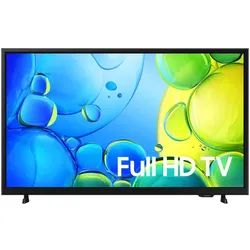
Samsung TV (UE32F6002FKXXH)Auf einen Blick Bildschirmdiagonale81,3 cm (32") HD-TypFull HD BildschirmtechnologieLED BildschirmformFlach Natives Seitenverhältnis16:10 Display-Auflösung1920 x 1080 Pixel TunertypAnalog & Digital Digitales SignalformatsystemDVB-C, DVB-T2 LieferumfangStandfußMitgelieferte Kabel: ACFernbedienung Alle technischen Daten anzeigen (70 Angaben) BildschirmBildschirmdiagonale81,3 cm (32")HD-TypFull HDBildschirmtechnologieLEDBildschirmformFlachNatives Seitenverhältnis16:10Wiederholfrequenz50 HzDynamisches Kontrastverhältnis MarketingbezeichnungMega-KontrastDisplay-Auflösung1920 x 1080 PixelBildschirmdiagonale (cm)100 cm TV-TunerTunertypAnalog & DigitalDigitales SignalformatsystemDVB-C, DVB-T2 Smart TVSmart-TVJaInternet-TVJaInstalliertes BetriebssystemTizenHybrid Broadcast Broadband TV (HbbTV)JaHybrid Broadcast Broadband TV (HbbTV) Version2.0.3 AudioAnzahl der Lautsprecher2RMS-Leistung20 WAudio Kanäle2.0 KanäleAdaptiver KlangJaVerbesserter Audio-Rückkanal (eARC)Ja NetzwerkWLANJaWLAN-Standard...246,44 €*Versand: 0,00 €Sichere Weiterleitung zum Anbieter
-
Samsung Zubehör TV (Wechselrahmen), TV Zubehör, BraunSamsung The Frame Wechselrahmen in Braun für stilvolle TV-Individualisierung mit hochwertigem Design und einfacher Montage. Mehr Farben, mehr Stile, ganz nach deinem Geschmack. Mit den Wechselrahmen für The Frame gestaltest du deinen Fernseher passend zu deinem Wohnstil und verleihst deinem Raum eine ganz persönliche Note. Dank des magnetischen Designs lassen sich die Rahmen einfach austauschen, sodass du im Handumdrehen die Farbe und Ausführung wählen kannst, die am besten zu dir und deinem Zuhause passt.92,40 €*Versand: 0,00 €Sichere Weiterleitung zum Anbieter
-
Samsung Zubehör TV (Wechselrahmen), TV Zubehör, WeissSamsung The Frame Wechselrahmen in Weiss für stilvolle TV-Individualisierung mit hochwertigem Design und einfacher Montage. Mehr Farben, mehr Stile, ganz nach deinem Geschmack. Mit den Wechselrahmen für The Frame gestaltest du deinen Fernseher passend zu deinem Wohnstil und verleihst deinem Raum eine ganz persönliche Note. Dank des magnetischen Designs lassen sich die Rahmen einfach austauschen, sodass du im Handumdrehen die Farbe und Ausführung wählen kannst, die am besten zu dir und deinem Zuhause passt.65,10 €*Versand: 0,00 €Sichere Weiterleitung zum Anbieter
-
Samsung Zubehör TV (Wechselrahmen), TV Zubehör, GoldSamsung Metal The Frame Wechselrahmen für stilvolle TV-Individualisierung mit hochwertigem Design und einfacher Montage. Mehr Farben, mehr Stile, ganz nach deinem Geschmack. Mit den Wechselrahmen für The Frame gestaltest du deinen Fernseher passend zu deinem Wohnstil und verleihst deinem Raum eine ganz persönliche Note. Dank des magnetischen Designs lassen sich die Rahmen einfach austauschen, sodass du im Handumdrehen die Farbe und Ausführung wählen kannst, die am besten zu dir und deinem Zuhause passt.149,00 €*Versand: 0,00 €Sichere Weiterleitung zum Anbieter
-
Welche Apps Samsung TV?
Welche Apps sind auf einem Samsung TV verfügbar? Samsung Smart TVs bieten eine Vielzahl von vorinstallierten Apps, darunter Streaming-Dienste wie Netflix, Amazon Prime Video, Disney+, YouTube und Hulu. Es gibt auch Apps für soziale Medien wie Facebook und Twitter, sowie für Musik-Streaming-Dienste wie Spotify und Pandora. Darüber hinaus können Nutzer über den Samsung App Store weitere Apps herunterladen, die ihren individuellen Bedürfnissen entsprechen. Insgesamt bietet ein Samsung TV eine Vielzahl von Unterhaltungs- und Informationsmöglichkeiten durch eine breite Palette von verfügbaren Apps. **
-
Wie bekomm ich Apps auf mein Samsung TV?
Um Apps auf deinem Samsung TV zu installieren, musst du zuerst sicherstellen, dass dein TV mit dem Internet verbunden ist. Danach kannst du den Samsung App Store öffnen, indem du auf die Smart Hub-Taste auf deiner Fernbedienung drückst. Dort kannst du nach Apps suchen und sie herunterladen. Alternativ kannst du auch Apps von anderen Quellen herunterladen und über einen USB-Stick auf deinem Samsung TV installieren. Stelle sicher, dass die heruntergeladenen Apps mit deinem TV-Modell kompatibel sind, um eine reibungslose Nutzung zu gewährleisten. Wenn du weitere Unterstützung benötigst, kannst du auch die Samsung Support-Website besuchen oder den Kundendienst kontaktieren. **
-
Wie lade ich Apps auf mein Samsung TV?
Um Apps auf deinem Samsung TV zu laden, musst du zuerst sicherstellen, dass dein TV mit dem Internet verbunden ist. Danach navigiere zu dem App Store auf deinem Samsung TV, der als Samsung Smart Hub bekannt ist. Dort kannst du nach verschiedenen Apps suchen und sie herunterladen. Alternativ kannst du auch Apps von deinem Smartphone oder Tablet auf deinen Samsung TV streamen, indem du die entsprechende App auf deinem Mobilgerät nutzt. Stelle sicher, dass du die Nutzungsbedingungen und Datenschutzrichtlinien der Apps überprüfst, bevor du sie herunterlädst. **
-
Welche Samsung TV Apps gibt es?
Welche Samsung TV Apps gibt es? Samsung bietet eine Vielzahl von Apps für ihre Smart TVs an, darunter beliebte Streaming-Dienste wie Netflix, Amazon Prime Video, Disney+, YouTube und Hulu. Es gibt auch Apps für Musik-Streaming-Dienste wie Spotify und Pandora, sowie für soziale Medien wie Facebook und Twitter. Zudem gibt es Apps für Spiele, Nachrichten, Sport und Bildung, um nur einige zu nennen. Samsung aktualisiert regelmäßig ihr Angebot an TV-Apps, um sicherzustellen, dass Nutzer Zugriff auf eine Vielzahl von Inhalten haben. **
Ähnliche Suchbegriffe für Samsung TV Apps
-
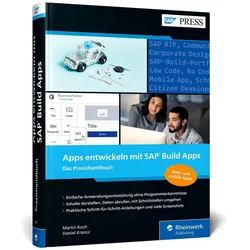
Apps entwickeln mit SAP Build Apps, Fachbücher von Daniel Krancz, Martin KochApps bauen kann ganz leicht sein – das verspricht die neue No-Code-Plattform SAP Build Apps. Mit diesem Praxishandbuch steigen Sie ohne Vorkenntnisse in die Appentwicklung ein und lernen Schritt für Schritt, wie Sie Anwendungen erstellen, die Ihre Kolleginnen und Kollegen begeistern. Im Handumdrehen werden Sie für Ihre Abteilung Apps aufbauen, gestalten, mit Daten versorgen und veröffentlichen. Aus dem Inhalt: No-Code und Low-Code Entwicklungsumgebung Composer Pro AppGyver-Plattform Datenhaltung Benutzeroberfläche gestalten Controls REST und OData Mobile Apps und Web-Apps Beispielapps für häufige Anforderungen.79,90 €*Versand: 0,00 €Sichere Weiterleitung zum Anbieter
-
Riedel, Stefan: Power Apps und Power AutomatePower Apps und Power Automate , Das umfassende Handbuch zur Prozessautomatisierung mit Microsoft Power Apps und Power Automate , Querlenker > Sportfederung , Erscheinungsjahr: 20231009, Produktform: Leinen, Titel der Reihe: Rheinwerk Computing##, Autoren: Riedel, Stefan, Seitenzahl/Blattzahl: 789, Themenüberschrift: COMPUTERS / Programming / Microsoft, Keyword: Tutorial Hand-Buch Anleitung Liste Lernen E-Book; App bauen; Geschäftsanwendungen; Benutzerdefinierte Apps; Apps entwickeln; KI; Power BI; Microsoft Graph; Power Fx; Low-code; Power Automate App; Prozessoptimierung; Power Platform; Canvas; SharePoint, Fachschema: Programmieren (EDV)~Programmiersprachen, Fachkategorie: App-Programmierung, Programmierung für Mobil-Geräte~Programmier- und Skriptsprachen, allgemein, Sprache: Deutsch, Warengruppe: HC/Programmiersprachen, Fachkategorie: Microsoftprogrammierung, Thema: Verstehen, Text Sprache: ger, UNSPSC: 49019900, Warenverzeichnis für die Außenhandelsstatistik: 49019900, Verlag: Rheinwerk Verlag GmbH, Verlag: Rheinwerk Verlag GmbH, Verlag: Rheinwerk Verlag GmbH, Länge: 247, Breite: 180, Höhe: 50, Gewicht: 1582, Produktform: Gebunden, Genre: Mathematik/Naturwissenschaften/Technik/Medizin, Genre: Mathematik/Naturwissenschaften/Technik/Medizin, Herkunftsland: DEUTSCHLAND (DE), Katalog: deutschsprachige Titel, Katalog: Gesamtkatalog, Katalog: Kennzeichnung von Titeln mit einer Relevanz > 30, Katalog: Lagerartikel, Book on Demand, ausgew. Medienartikel, Relevanz: 0160, Tendenz: -1, Unterkatalog: AK, Unterkatalog: Bücher, Unterkatalog: Hardcover, Unterkatalog: Lagerartikel, WolkenId: 288476149,90 €*Versand: 0,00 €Sichere Weiterleitung zum Anbieter
-
Wie Apps auf Samsung TV installieren?
Um Apps auf einem Samsung TV zu installieren, müssen Sie zuerst sicherstellen, dass Ihr TV mit dem Internet verbunden ist. Navigieren Sie dann zu der App-Plattform Ihres Samsung TVs, z. B. dem Samsung App Store. Suchen Sie nach der gewünschten App und klicken Sie auf "Installieren". Bestätigen Sie die Installation und warten Sie, bis die App heruntergeladen und installiert ist. Starten Sie die App dann, um sie zu verwenden. **
-
Wie lösche ich Apps vom Samsung TV?
Um Apps von deinem Samsung TV zu löschen, musst du zuerst das Hauptmenü öffnen. Gehe dann zu den installierten Apps und wähle die App aus, die du löschen möchtest. Halte die Auswahltaste auf deiner Fernbedienung gedrückt, bis ein Menü erscheint. Wähle dort die Option "Löschen" oder "Deinstallieren" aus, um die App zu entfernen. Bestätige die Aktion und die App wird gelöscht. **
-
Wo finde ich Apps auf Samsung TV?
Auf einem Samsung TV findest du Apps im Samsung App Store, der auf dem Startbildschirm des Fernsehers verfügbar ist. Um den App Store zu öffnen, navigiere einfach zu dem entsprechenden Symbol auf dem Bildschirm. Dort kannst du nach verschiedenen Apps suchen, die für deinen Samsung TV verfügbar sind. Du kannst auch Apps herunterladen und installieren, um zusätzliche Funktionen und Unterhaltungsmöglichkeiten auf deinem Fernseher zu nutzen. Wenn du spezifische Apps suchst, kannst du auch die Suchfunktion im App Store verwenden, um sie schnell zu finden. **
-
Wie lade ich Apps auf Samsung TV?
Um Apps auf einem Samsung TV zu laden, musst du zuerst sicherstellen, dass dein TV mit dem Internet verbunden ist. Danach navigiere zu der Smart Hub-Plattform auf deinem TV. Dort findest du den Samsung App Store, in dem du nach Apps suchen und sie herunterladen kannst. Du kannst entweder nach spezifischen Apps suchen oder durch die verschiedenen Kategorien stöbern. Klicke einfach auf die gewünschte App und wähle die Option zum Herunterladen aus. **
* Alle Preise verstehen sich inklusive der gesetzlichen Mehrwertsteuer und ggf. zuzüglich Versandkosten. Die Angebotsinformationen basieren auf den Angaben des jeweiligen Shops und werden über automatisierte Prozesse aktualisiert. Eine Aktualisierung in Echtzeit findet nicht statt, so dass es im Einzelfall zu Abweichungen kommen kann. ** Hinweis: Teile dieses Inhalts wurden von KI erstellt.